De Xbox Series X is een van de gemakkelijkste consoles om te koppelen aan een moderne 4K QLED TV , als alles correct is ingesteld. Maar ‘juist’ is belangrijk. Als je ooit vervaagde HDR, ontbrekende 120 Hz, VRR-flikkering of audiovertraging via een soundbar hebt gezien, weet je al dat de ervaring kan variëren van "wauw" naar "waarom gebeurt dit?"
4K QLED TV met HDMI 2.1-gamingfuncties
Deze gids biedt u een overzichtelijke, praktische opstelling voor:
Het is geschreven voor echte huiskameropstellingen, niet voor showroomdemo's.
1) Voordat u instellingen wijzigt: bevestig de basisprincipes
Gebruik de juiste HDMI-poort op de tv
Veel tv's hebben meerdere HDMI-poorten, maar niet elke poort ondersteunt de volledige set gamingfuncties. Als uw tv een poort heeft met het label Gaming/High Refresh/eARC, begin daar dan.
Als je ook een soundbar via eARC gebruikt, plan dan tijdig je kabelindeling:
Xbox gaat naar de voor gaming geschikte HDMI-poort van de tv
Soundbar/AVR gaat naar de eARC HDMI-poort van de tv
(dit kan wel of niet dezelfde poort zijn, afhankelijk van de tv.)
Gebruik een betrouwbare HDMI-kabel
Als u willekeurige zwarte schermen, “geen signaal” ervaart of de tv zakt naar 60 Hz, behandel dan eerst de kabel als een verdachte. Veel kabels kunnen prima overweg met 4K60, maar falen als je op 4K/120 + VRR drukt.
2) Instellingen aan de tv-zijde: de meest voorkomende verborgen blokkering
Om 4K/120 betrouwbaar te laten werken, moeten de meeste tv's een modus met hoge bandbreedte inschakelen voor de HDMI-poort (de namen variëren):
Verbeterde HDMI
Verbeterd HDMI-formaat
Ingangssignaal Plus
Hoge bandbreedtemodus
HDMI 2.1-modus
Wat te doen:
Ga naar TV-instellingen
Zoek HDMI/Ingangsinstellingen
Schakel de verbeterde modus in voor de poort die uw Xbox gebruikt
Start de tv opnieuw op als daarom wordt gevraagd
Sla je dit over, dan valt de Xbox vaak terug naar 4K60, ook al ondersteunt je paneel meer.
3) Xbox Series X: beste weergave-instellingen (de schone installatie)
Ga op Xbox Series X naar:
Instellingen → Algemeen → TV- en weergaveopties
Stap A: Resolutie en vernieuwingsfrequentie
Als 120 Hz ontbreekt, ga dan naar het onderstaande gedeelte voor probleemoplossing.
Stap B: Videomodi
Ga naar Videomodi en schakel op basis van uw instellingen:
✅ 4K toestaan (AAN)
✅ HDR10 toestaan (AAN, als uw tv HDR ondersteunt)
✅ Dolby Vision toestaan (optioneel; sommige tv's kunnen dit beter aan dan andere, afhankelijk van de inhoud)
✅ Variabele vernieuwingsfrequentie (VRR) toestaan (AAN als uw tv VRR ondersteunt)
✅ Automatische low-latency-modus (ALLM) (AAN indien ondersteund)
Praktische tip: Als u flikkeringen of black-outs tegenkomt, schakel dan VRR tijdelijk uit, controleer of 4K/120 stabiel is en schakel vervolgens VRR opnieuw in.
4) HDR-opstelling: hoe je het er correct uit kunt laten zien (niet vervaagd)
HDR is waar veel mensen de verkeerde veronderstelling maken: “HDR AAN = beter.” Soms ziet HDR er slechter uit, simpelweg omdat de instellingen niet zijn gekalibreerd.
Stap A: Voer Xbox HDR-kalibratie uit
Gebruik op Xbox de ingebouwde HDR-kalibratietools:
Volg de stappen op het scherm zorgvuldig. Dit zorgt ervoor dat de Xbox de tonemapping-limieten van je tv kent, waardoor vervaagde highlights of verbrijzelde schaduwdetails worden verminderd.
Stap B: Gebruik de juiste tv-beeldmodus
Voor gaming hebben de meeste tv's een gamemodus (of gamefotoprofiel). Gebruik het. Het is meestal:
Als uw Spelmodus er te saai uitziet, schakel deze dan niet onmiddellijk uit. In plaats van:
pas de helderheid/achtergrondverlichting enigszins aan
bevestig dat de HDR-tooninstellingen niet te agressief zijn
houd beweging vloeiend voor gamen (meer daarover hieronder)
5) VRR: waarom het geweldig is – en waarom het soms flikkert
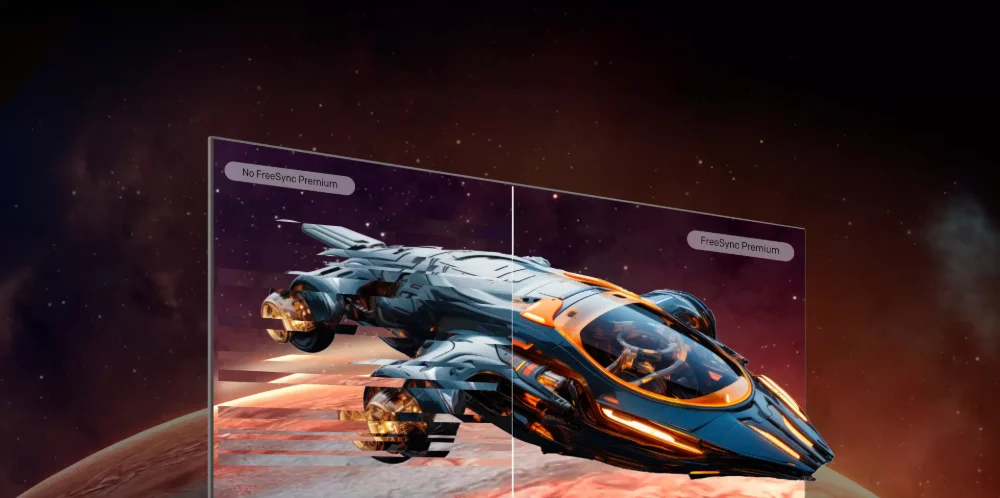
VRR helpt de tv de vernieuwingsfrequentie aan te passen aan de frame-uitvoer van de console, waardoor tearing en haperingen worden verminderd. Het is vooral handig in games waarbij de framesnelheid niet perfect is vergrendeld.
Maar VRR kan soms het volgende introduceren:
subtiele helderheidsflikkering in donkere scènes
af en toe instabiliteit bij het schakelen tussen apps/games
zeldzame "handshake" -problemen bij bepaalde opstellingen
Beste praktijk:
Schakel VRR in voor de meeste games
Als je flikkeringen ziet in een specifieke titel, overweeg dan om VRR voor die titel uit te schakelen (of schakel de game naar een stabiele framemodus)
Houd de Spelmodus ingeschakeld om verwerkingsconflicten te voorkomen
6) Bewegingsinstellingen: wat u moet uitschakelen voor gamen
Een 4K QLED-tv bevat vaak bewegingsverbeteringsfuncties die zijn ontworpen voor sport- en televisie-uitzendingen. Deze kunnen vertraging toevoegen of artefacten veroorzaken tijdens het gamen.
Voor gamen:
Schakel bewegingsverzachting UIT (of stel deze in op minimum)
Schakel zware functies voor "ruisonderdrukking" uit (ze kunnen vertraging toevoegen en fijne details vervagen)
Houd de “scherpte” gematigd; te hoog creëert halo’s
Onthoud: de Xbox-uitvoer is al een schoon digitaal signaal. Je wilt niet dat de tv “repareert” wat niet kapot is.
7) Audio-instellingen: eARC, Atmos en lipsynchronisatie (de pijnpunten in de echte wereld)
Als u alleen tv-luidsprekers gebruikt, kunt u dit gedeelte overslaan. Maar of je een soundbar of AVR gebruikt, het maakt wel uit.
De ideale bedrading
Hierdoor kan de tv video-switching verwerken terwijl het geluid netjes wordt verzonden.
Dolby Atmos op Xbox
Als uw geluidssysteem Atmos ondersteunt, kunt u dit inschakelen in de Xbox-audio-instellingen. Als u echter problemen ondervindt met lipsynchronisatie:
tijdelijk overschakelen naar een eenvoudigere audio-uitvoermodus
bevestig dat eARC is ingeschakeld op de tv
controleer of de soundbar een lip-sync-vertragingsinstelling heeft
De meeste “Atmos-problemen” zijn eigenlijk eARC-installatieproblemen.
8) Probleemoplossing: los de meest voorkomende problemen snel op
Probleem 1: 120Hz-optie ontbreekt
Waarschijnlijke oorzaken:
TV HDMI-poort niet in verbeterde modus
Xbox aangesloten op de verkeerde HDMI-poort
kabelinstabiliteit
TV-beeldmodus beperkt functies
Bestelling corrigeren:
Verplaats de Xbox naar de gaming-compatibele HDMI-poort van de tv
Schakel de verbeterde HDMI-modus in op die poort
Verwissel HDMI-kabel
Start de tv en console opnieuw op (uit- en weer inschakelen)
Controleer opnieuw 'TV- en weergaveopties' op Xbox
Probleem 2: U krijgt zwarte schermen wanneer u 4K/120 of VRR inschakelt
Waarschijnlijke oorzaken:
Repareren:
schakel eerst VRR uit en bevestig stabiele 120 Hz
kabel verwisselen
probeer een andere HDMI-poort die hoge bandbreedte ondersteunt
Schakel beide apparaten uit en uit
Probleem 3: HDR ziet er dof of grijs uit
Waarschijnlijke oorzaken:
Repareren:
voer Xbox HDR-kalibratie uit
gebruik de Game-modus, maar pas de HDR-gerelateerde schuifregelaars zorgvuldig aan
vermijd “Eco”-energiebesparende modi die de helderheid beperken
Probleem 4: Audiovertraging / lipsynchronisatie
Waarschijnlijke oorzaken:
Repareren:
schakel eARC en passthrough op tv in
verminder tv-audioverbeteringen
gebruik de lipsynchronisatie-aanpassing van de soundbar
9) Een “best practice”-installatieprofiel (eenvoudig, stabiel, mooi)
Als u een stabiele basislijn wilt die voor de meeste gebruikers werkt:
TV
Xbox
Deze opstelling geeft u een responsief gevoel met een sterke beeldhelderheid, zonder voortdurend aanpassingen.
Bron: