VRR (Variable Refresh Rate) is een van de beste gamefuncties op moderne tv's, totdat je flikkeringen, willekeurige zwarte schermen of een tv tegenkomt die terugvalt naar 60 Hz. Als je 4K QLED TV VRR ondersteunt, kun je hem meestal stabiel maken met de juiste opstelling en een paar slimme compromissen.
In deze handleiding wordt uitgelegd wat VRR doet, waarom flikkering optreedt (vooral in donkere scènes) en hoe u de meest voorkomende problemen op consoles kunt oplossen.
1) Wat VRR eigenlijk doet (eenvoudige versie)
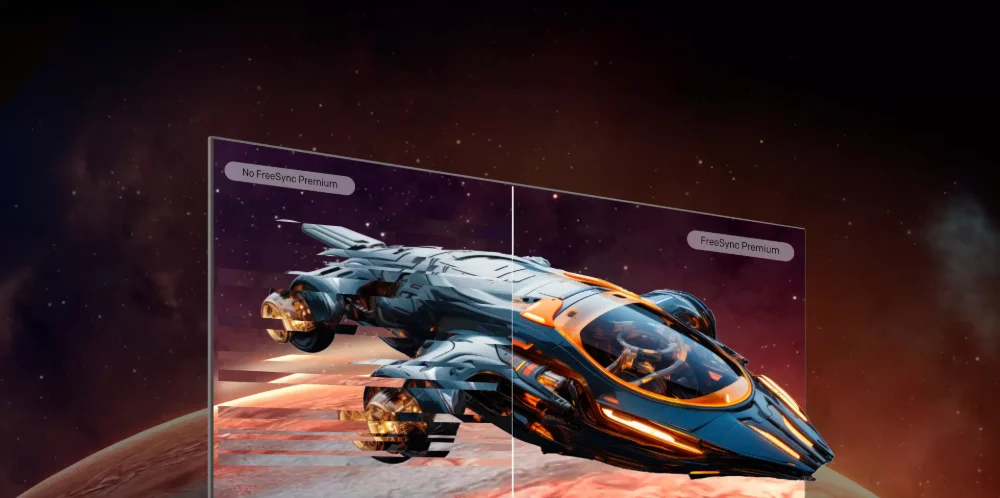
Normaal gesproken ververst een tv met een vaste snelheid (60 Hz, 120 Hz, enz.). Games geven frames niet altijd perfect gelijkmatig weer. Met VRR kan de tv de vernieuwingstijd afstemmen op de uitvoer van de console, waardoor het volgende wordt verminderd:
Als het werkt, voelt het soepeler en ‘solider’ aan, vooral in veeleisende games.
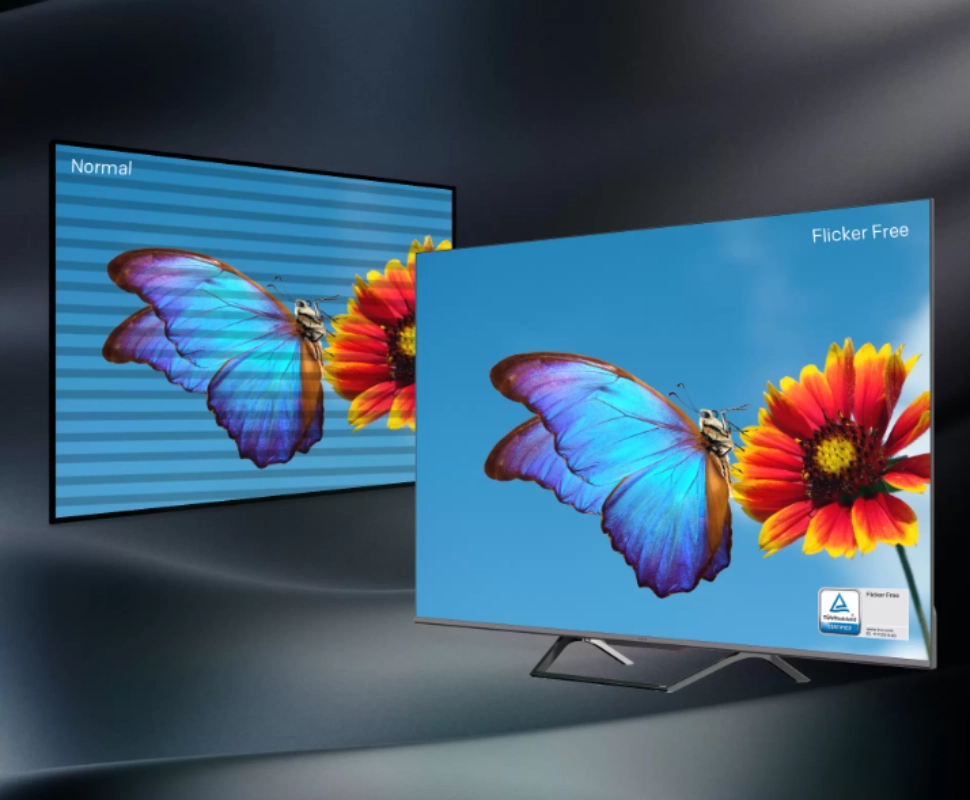
2) Waarom VRR-flikkering optreedt (en waarom donkere scènes dit het meest laten zien)
VRR-flikkering is vaak het meest zichtbaar in donkere scènes omdat:
kleine veranderingen in de frametiming kunnen een wisselwerking hebben met de achtergrondverlichting van de tv
sommige lokale dimsystemen reageren anders als de vernieuwingsfrequentie verandert
het oog merkt dat de helderheid meer verschuift in donkere tinten
Dit betekent niet dat uw tv ‘kapot’ is. Het betekent meestal dat VRR + lokaal dimmen + bepaald spelframegedrag een zichtbare interactie creëren.
3) Zwarte schermen of uitval: de gebruikelijke hoofdoorzaken
Als VRR zwarte schermen veroorzaakt (kort of herhaaldelijk), zijn de meest voorkomende oorzaken:
stabiliteit van de kabelbandbreedte
HDMI-poort niet in verbeterde/hoge bandbreedtemodus
handshake-instabiliteit met VRR + HDR + 120 Hz allemaal ingeschakeld
het wisselen van apps/games leidt tot heronderhandeling
4) De beste ‘stabiliteit eerst’-opstelling (aanbevolen basislijn voor het oplossen van problemen)
Als u VRR stabiel wilt hebben, begin dan met een schone basislijn:
TV
Gebruik de spelmodus
Schakel Verbeterde HDMI in op de consolepoort
Schakel bewegingsverzachting uit
Houd de beeldverwerking minimaal
Troosten
Stel de uitvoer in op 4K
Stel 120 Hz in op Automatisch (indien ondersteund)
Schakel VRR in
Als er problemen optreden, schakelt u HDR tijdelijk UIT om te testen
Met deze basislijn kunt u bepalen of instabiliteit wordt veroorzaakt door HDR, VRR of 120 Hz.
5) VRR-flikkering verhelpen (de praktische opties)
Optie A: Lokale dimintensiteit verminderen (indien beschikbaar)
Bij sommige tv's kunt u lokaal dimmen instellen op Laag/Medium/Hoog. Als flikkering duidelijk zichtbaar is in donkere scènes:
Optie B: Schakel agressief “dynamisch contrast” uit
Als uw tv instellingen voor contrastverbetering heeft, verlaag of schakel deze dan uit in de Spelmodus. Deze instellingen kunnen helderheidsschommelingen versterken.
Optie C: Gebruik een andere spelmodus of framecap
Sommige games gedragen zich beter als je de framesnelheid beperkt of een stabiele prestatiemodus kiest. Als een game voortdurend tussen framebereiken stuitert, kan VRR die fluctuatie beter zichtbaar maken als flikkering.
Optie D: als flikkering gamespecifiek is, behandel het dan per titel
Sommige titels veroorzaken meer VRR-flikkering dan andere. Als VRR er in de meeste games perfect uitziet, maar niet in één:
6) Zwarte schermen / signaaluitval oplossen (stap voor stap)
Verwissel eerst de HDMI-kabel
Controleer of u de voor gaming geschikte HDMI-poort van de tv gebruikt
Schakel Verbeterde HDMI in voor die poort
Schakel VRR UIT → bevestig stabiele 4K/120 zonder VRR
Schakel VRR IN met HDR UIT → testen
Zet HDR weer AAN → testen
Als de instabiliteit alleen terugkeert met HDR+VRR, laat HDR dan “aan indien ondersteund” maar gebruik een conservatiever HDR-profiel in de Spelmodus
Het doel is om de exacte combinatie te vinden die instabiliteit veroorzaakt.
7) De “beste compromis”-instellingen voor de meeste woonkamers
Als je een stabiele, soepele installatie wilt zonder voortdurend aanpassingen:
Dit vermijdt de meest voorkomende “VRR + agressieve verwerking”-conflicten.
8) Wat te doen als VRR werkt maar 120 Hz verdwijnt
Soms verandert het inschakelen van VRR de beschikbare uitvoermodi. Als u 120 Hz verliest:
bevestig dat Verbeterde HDMI is ingeschakeld op die poort
controleer de uitvoerinformatiepagina van de console
start de tv en console opnieuw op om de handshake te vernieuwen
test de poort met een bekende 120Hz-titel/modus
Bron: