Je hebt een nieuwe tv gekocht, je wilt hem aan de muur (of standaard) hebben, je apps zijn aangemeld, het beeld ziet er goed uit en het geluid werkt, zonder dat je een heel weekend in de menu's hoeft te zitten. Deze Google TV-configuratiechecklist is geschreven voor het echte leven: het snelste pad vanaf het uitpakken tot een geweldige eerste filmavond, plus de kleine instellingen die veel voorkomende hoofdpijn later voorkomen.
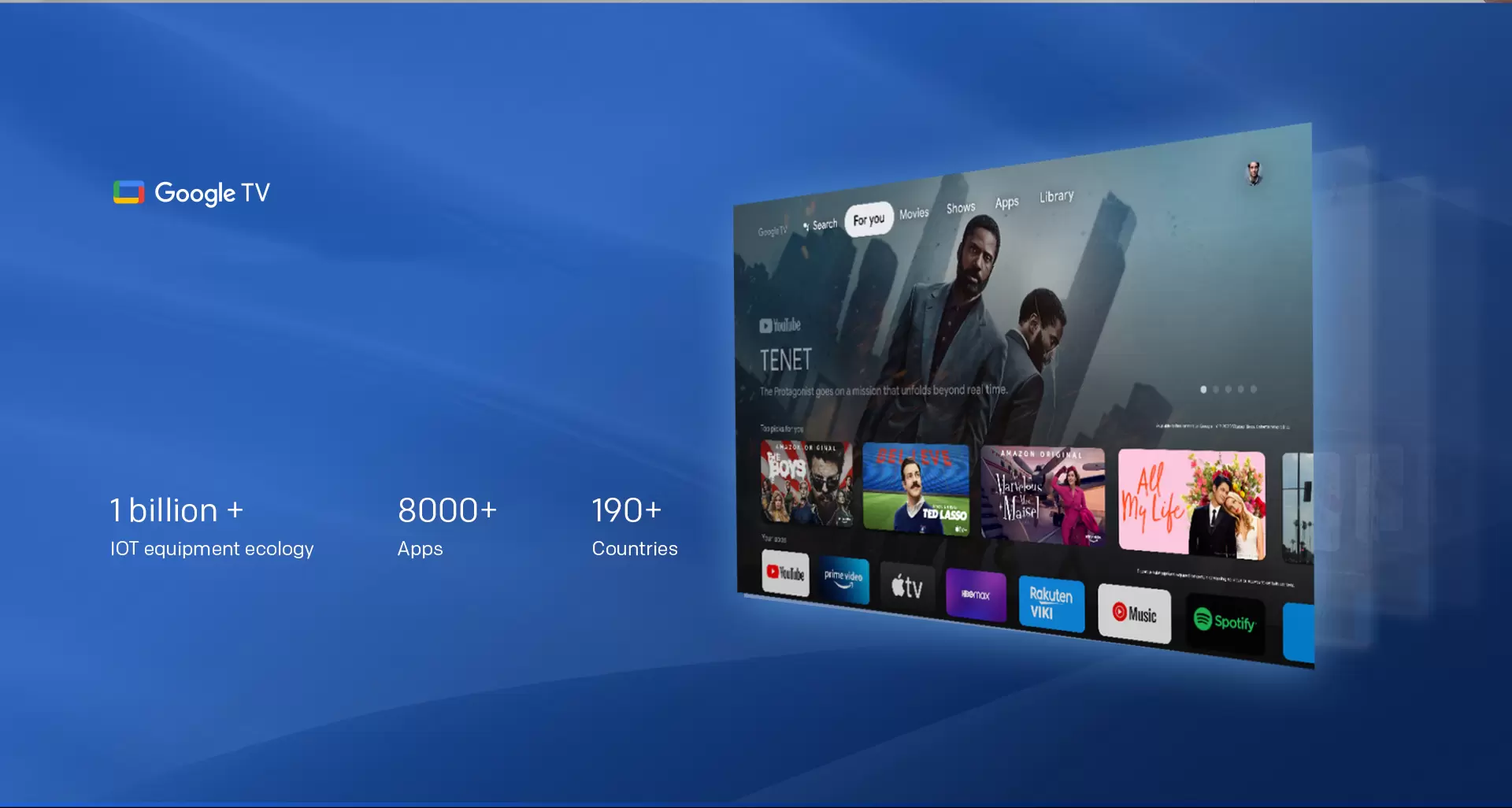
Ik zal verwijzen naar een typische premium Mini LED-installatiestroom (zoals een METZ Google TV-model ), maar de stappen werken voor vrijwel elke Google TV-televisie.
0) Wat u moet voorbereiden voordat u de doos opent (2 minuten)
Pak deze eerst:
Een schoon vloeroppervlak + zachte deken (ter bescherming van het scherm)
Een kruiskopschroevendraaier (als uw standaard schroeven gebruikt)
Uw Wi-Fi-wachtwoord (of Ethernet-kabel als u de voorkeur geeft aan bekabeld)
Uw Google -accountaanmelding (e-mailadres + wachtwoord)
De logins voor uw streamingdiensten (of uw wachtwoordbeheerder op uw telefoon)
Optioneel: een soundbar HDMI-kabel (als je er één aansluit)
Als je aan een muur monteert, is het de moeite waard om:
1) Uitpakken zonder stress (en zonder het paneel te beschadigen)
Doe dit:
Open de bovenkant van de doos en verwijder eerst de accessoires (afstandsbediening, standaarden, schroeven, stroomkabel).
Als u de standaard gebruikt: bevestig de voeten/standaard terwijl de tv nog steeds door de verpakking wordt ondersteund , met het scherm naar beneden gericht op een zachte deken.
Til de TV op aan de randen van het frame; druk nooit op het schermoppervlak.
Voorkomen:
2) Basisprincipes van plaatsing waardoor alles er beter uitziet
Voer een snelle lay-outcontrole uit voordat u het apparaat inschakelt:
Hoogte
Verblinding
Kijk indien mogelijk niet rechtstreeks naar een raam.
De helderheid van de mini-LED helpt bij daglicht, maar verblinding verpest nog steeds het contrast .
Afstand
Ga zitten waar u normaal zit en controleer of de schermgrootte goed voelt.
Als je al 65 versus 75 hebt gekozen, zou je eerdere maatlogica moeten gelden.
3) Aansluitingen: de “doe het een keer, doe het goed” bedrading
Stroom
Internet
Ethernet (bekabeld) is het beste als uw router in de buurt is.
Wi-Fi is voor de meeste mensen prima, maar gebruik indien mogelijk 5GHz (sneller, minder interferentie).
HDMI-apparaten
Verbind uw apparaten nu zodat Google TV ze detecteert:
Pro-tip: Geef uw HDMI-ingangen later een label in Google TV (zodat "HDMI 1" "PS5" of "Soundbar" wordt).
4) Eerste keer opstarten: snel door de installatie heen (het snelle pad)
Wanneer u het apparaat inschakelt, begeleidt Google TV u. De snelste aanpak:
Taal + regio
Kies correct, zodat app-beschikbaarheid en tijd/datum zich normaal gedragen.
Netwerk
Maak verbinding met Wi-Fi of maak verbinding met Ethernet.
Aanmelden
Meld u aan met uw Google-account. Als het een telefoongebaseerde configuratie biedt, doe dat dan: het is sneller dan typen op de afstandsbediening.
Privacykeuzes
Kies waar u zich prettig bij voelt. Als u schonere aanbevelingen wilt, staat u het volgen van basisactiviteiten toe; als je minimale tracking wilt, beperk het dan. Hoe dan ook, je kunt het later aanpassen.
Software-update
Als er om een update wordt gevraagd, voer deze dan nu uit. Het voorkomt later rare bugs (problemen met audio-handshake, app-storingen, onstabiele casting).
5) Installatie op afstand en de instelling die mensen vergeten
Koppel de afstandsbediening
De meeste Google TV-afstandsbedieningen worden automatisch gekoppeld, maar als dat niet het geval is, volgt u de instructies op het scherm.
Stel de volumeregeling voor uw geluidssysteem in
Als je een soundbar/ontvanger hebt:
Dit is het verschil tussen “soepel dagelijks gebruik” en “waarom verandert mijn volume niet?”
6) Uw essentiële Google TV-instellingen (10 minuten die jarenlang de moeite waard zijn)
A) Schakel HDMI-CEC in
Hierdoor kan de tv het apparaat aan- en uitzetten en automatisch van ingang wisselen.
Nu kunnen uw soundbar en console samen met de tv worden in- en uitgeschakeld.
B) Geef uw invoer een naam
C) Stel uw startscherm in zoals u daadwerkelijk kijkt
Google TV kan druk worden. Voer een snelle opruiming uit:
D) Profielen aanmaken (vooral voor gezinnen)
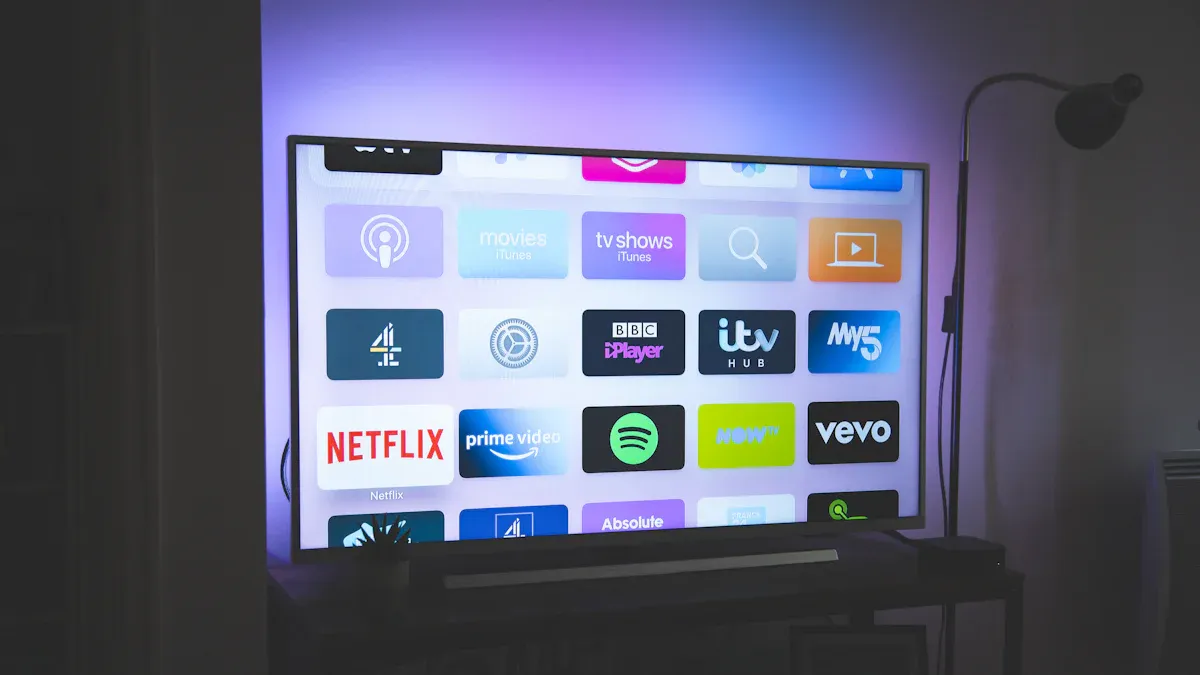
7) Installeer apps en log in (zonder de “wachtwoordnachtmerrie”)
Installeer alleen wat u deze maand gaat gebruiken:
Netflix
Disney+
YouTube
Prime-video
Tip voor snel inloggen: gebruik de wachtwoordbeheerder van uw telefoon of meld u aan met een QR-code als de app dit ondersteunt.
8) Beeldinstellingen voor “eerste filmavond” (eenvoudig, niet nerdy)
Je kunt het later verfijnen. Doe vanavond dit:
Stap 1: Kies de juiste beeldmodus
Stap 2: Schakel de twee veelvoorkomende ‘verpesters’ uit
Een goed uitgangspunt:
Stap 3: Stel de helderheid voor uw kamer in
Als uw tv aanpassing van het omgevingslicht ondersteunt (zoals Dolby Vision IQ op sommige modellen), kunt u dit later testen. Houd het voor vanavond simpel.
9) Audio-instellingen: zorg ervoor dat u het geluid niet per ongeluk downgradet
Bij gebruik van tv-luidsprekers:
Bij gebruik van een soundbar:
Sluit de soundbar aan op HDMI ARC/eARC
TV-audio-uitvoer: Auto / Bitstream / Pass-through (bewoording varieert)
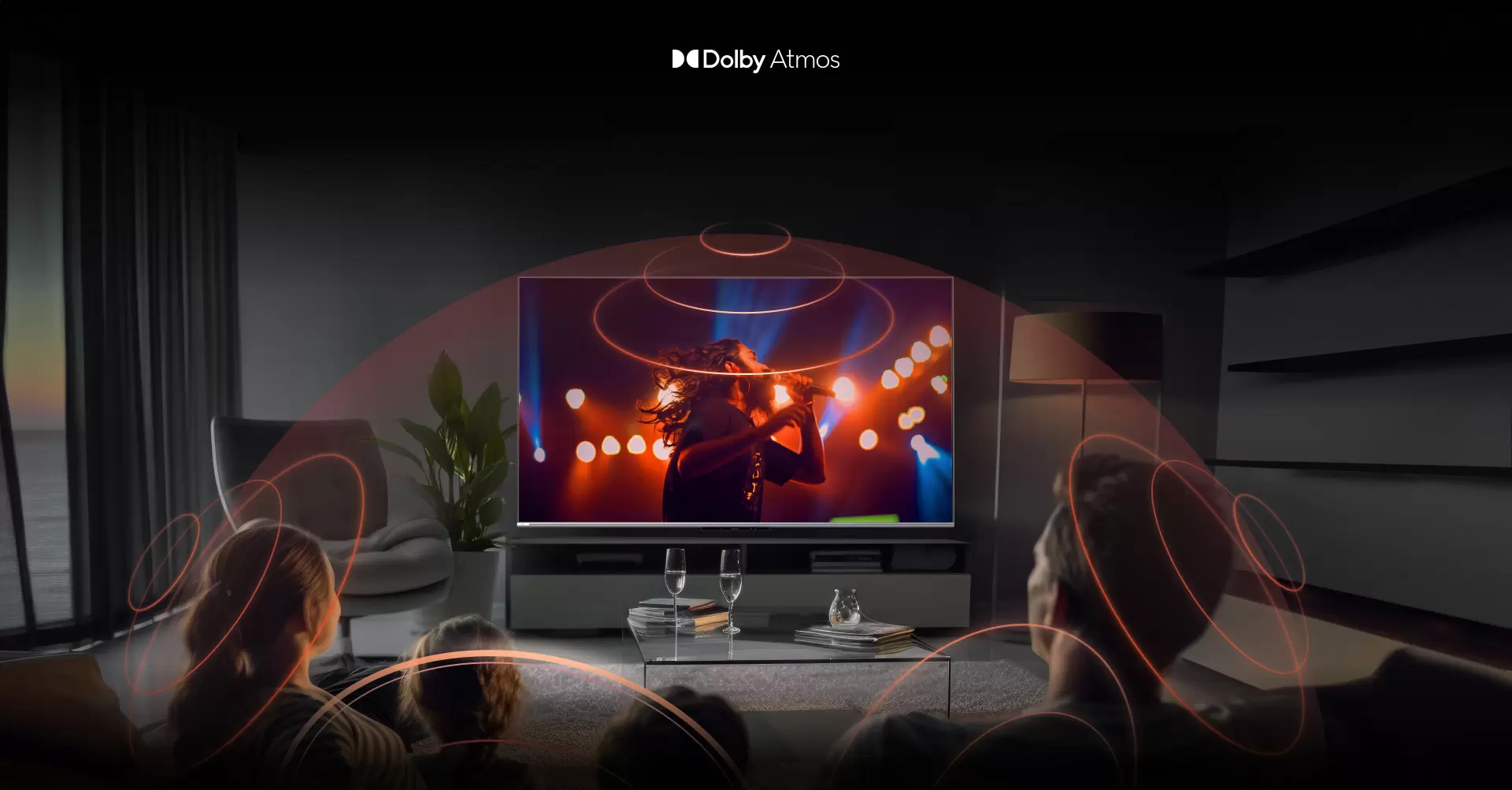
Controleer of je soundbar het juiste binnenkomende formaat weergeeft (Dolby Atmos / Dolby Digital Plus / etc.)
Als je maar één ding doet: zorg ervoor dat je de soundbar niet op een niet-ARC HDMI-poort aansluit.
10) Gemaksfuncties voor casten en 'filmavonden'
Chromecast ingebouwd
Op Google TV is het casten meestal klaar zodra je verbinding hebt met hetzelfde wifi-netwerk.
Stembediening
Als je het gebruikt, houd het dan praktisch:
“Speel [film] af”
“YouTube openen”
“Zoeken naar 4K-natuur”
“Zet het volume op 12”
Als u niet van spraakfuncties houdt, kunt u de microfoonrechten later uitschakelen.
11) Snelle probleemoplossing (de zes belangrijkste problemen en oplossingen)
1) Wi-Fi traag of bufferend
Verplaats de tv naar 5GHz wifi
Start de router opnieuw op
Overweeg Ethernet als streaming uw voornaamste gebruik is
2) Geen geluid uit de soundbar
3) Het externe volume regelt het verkeerde apparaat
4) Apps crashen of voelen laggy aan
Installeer systeemupdates
Start de tv opnieuw op (niet alleen in stand-by)
Verwijder apps die u niet gebruikt
5) Foto ziet er te “hard” uit
6) “Waarom ziet beweging er raar uit?”
12) Je laatste checklist voor je “eerste filmavond” (30 seconden)
✅ Wi-Fi verbonden, snelheid stabiel
✅ Apps geïnstalleerd + ingelogd
✅ Filmbeeldmodus geselecteerd
✅ Bewegingsafvlakking uit/laag
✅ Geluidsuitvoer correct (tv of soundbar)
✅ Hapjes klaar
Dat is het. Je bent klaar. Fijnafstemming kan tot morgen wachten.
Bron: