Een smart-tv kan op de eerste dag snel aanvoelen en na een paar maanden traag: vertraagde klikken op afstand, apps die vastlopen en startschermen die haperen. Als uw 4K QLED TV Google TV gebruikt, kunt u doorgaans met een paar eenvoudige onderhoudsstappen het 'nieuwe TV'-gevoel herstellen, zonder dat u de fabrieksinstellingen opnieuw hoeft in te stellen.
Deze gids richt zich op oplossingen uit de echte wereld die voor de meeste huishoudens werken.
1) Identificeer het probleemtype (vertraging versus netwerk versus app)
Voordat u de instellingen wijzigt, let op wat ‘langzaam’ betekent:
Vertraging op afstand: het indrukken van knoppen kost tijd, menu's reageren laat
App-vertraging: apps openen langzaam, crashen of lopen vast
Streamingvertraging: videobuffers of dalingen in kwaliteit (vaak netwerkgerelateerd)
Vertraging op het startscherm: scrollen hapert, aanbevelingen worden langzaam geladen
Elk heeft verschillende oplossingen.
2) Vertraging op afstand: de snelste oplossingen
Fix A: Vervang de batterijen van de afstandsbediening (serieus)
Zwakke batterijen kunnen vertraagde opdrachten veroorzaken, zelfs als de afstandsbediening nog “werkt”.
Oplossing B: interferentie verminderen
Als uw tv voor sommige opdrachten IR gebruikt:
Fix C: Start de tv opnieuw op (niet alleen in stand-by)
Een volledige herstart wist achtergrondprocessen die de respons kunnen vertragen.
3) Los het probleem “te veel apps” op
De prestaties van Smart TV gaan vaak achteruit omdat:
veel apps geïnstalleerd
achtergrondupdates
opslag raakt vol
Wat te doen
Verwijder apps die u niet gebruikt
Vermijd het installeren van ‘eenmalige’ apps (en vergeet ze vervolgens)
Houd opslagruimte vrij, zodat het systeem soepel kan cachen
Als uw tv een opslagmenu heeft, controleer dan hoe vol deze is. Als de opbergruimte krap is, voelt alles zwaarder aan.
4) Fix app-bevriezingen (praktische workflow)
Als een app vastloopt:
Forceer de app
Cache wissen (indien beschikbaar)
Update de app
Start de televisie opnieuw op
Als het nog steeds kapot is, verwijdert u het en installeert u het opnieuw
Als meerdere apps vastlopen, is dit meestal de systeembelasting of opslag.
5) Netwerkproblemen die aanvoelen als “TV is traag”
Als de tv vooral langzaam is tijdens het streamen:
Oplossingen:
plaats de router dichterbij of gebruik mesh
gebruik indien mogelijk Ethernet
router af en toe opnieuw opstarten
plaats de router niet in kasten
6) Houd het startscherm schoon
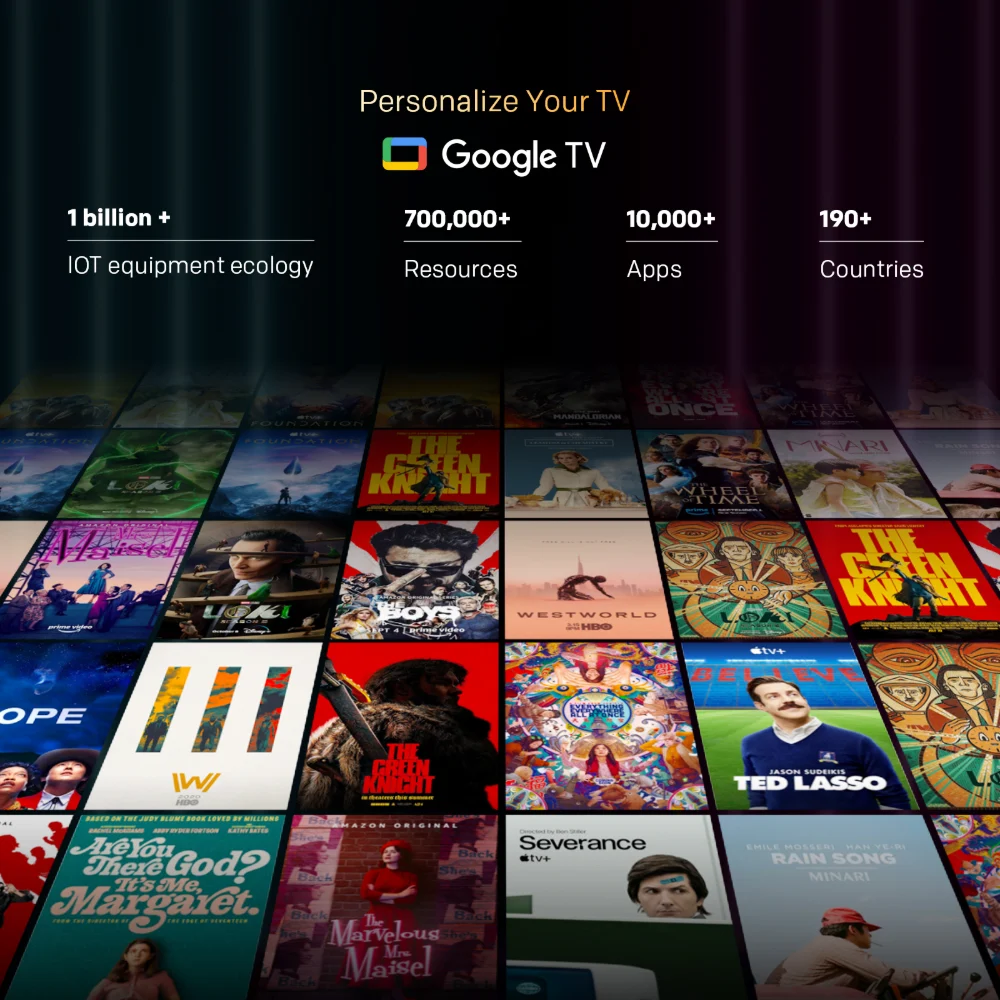
Google TV kan zwaar worden als:
Er zijn te veel services aangemeld
er worden te veel inhoudsrijen geladen
meerdere profielen creëren een drukke aanbevelingslaag
Een eenvoudige aanpak:
zet alleen uw beste apps vast
verminder de rommel door u af te melden bij services die u niet gebruikt
profielen redelijk houden (eigenaar + hoofdgebruikers)
7) Wanneer moet u de fabrieksinstellingen herstellen (laatste redmiddel)
Een fabrieksreset is nuttig als:
de tv is instabiel in alle apps
updates veroorzaakten herhaalde bugs
de prestaties verbeteren niet na het wissen van de opslag en het opnieuw opstarten
Maar de meeste gebruikers kunnen dit vermijden met de bovenstaande stappen.
Bron: