Als je een moderne 4K QLED TV en een PS5 kocht, verwachtte je waarschijnlijk dat “4K + soepel gamen met 120 fps” een snelle overwinning zou zijn. Maar veel mensen komen dezelfde frustrerende boodschap tegen: 120 Hz verschijnt niet , de tv toont 4K alleen op 60 Hz , of de PS5 zegt: "120 Hz wordt niet ondersteund."
Het goede nieuws is dat dit meestal een probleem met de instellingen en de verbinding is , en geen hardwarefout. In de meeste gevallen kunt u het binnen enkele minuten repareren als u de juiste volgorde volgt.
Deze gids leidt u door een praktische installatiechecklist en behandelt vervolgens de meest voorkomende redenen waarom 120Hz niet mogelijk is, en hoe u deze allemaal kunt oplossen.
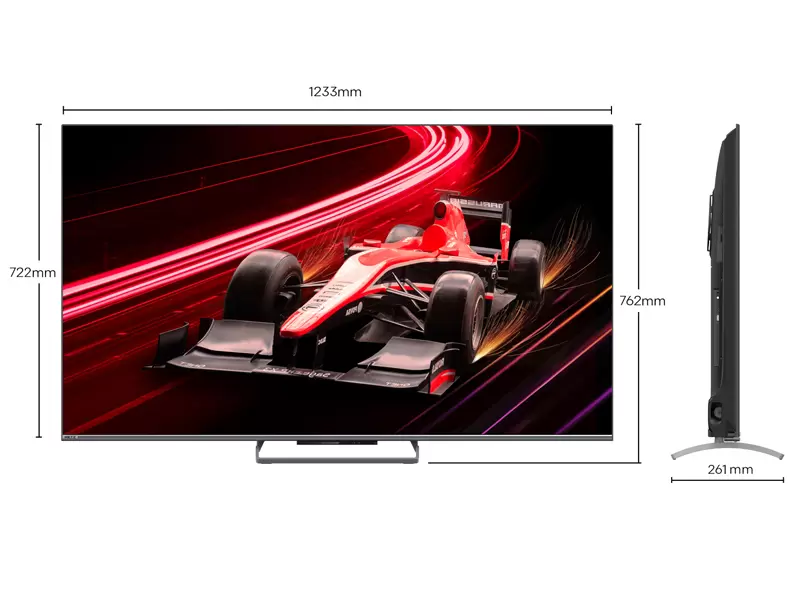
144Hz 4K QLED TV voor console-gaming
1) Voordat je begint: begrijp wat de PS5 kan (en niet kan).
Een veel voorkomend misverstand is dat 120 Hz een wereldwijde PS5-instelling is die op alles van toepassing is. In werkelijkheid:
De PS5 kan tot 120 Hz uitvoeren , maar alleen in games die 120 fps ondersteunen.
Veel games bieden 120 Hz alleen in een specifieke modus (vaak prestatiemodus genoemd ).
Films en streaming-apps zijn geen ‘120Hz-inhoud’. Je tv kan geschikt zijn voor 120 Hz/144 Hz, maar het streamen van video werkt meestal niet met 120 fps.
Jouw doel is dus om ervoor te zorgen dat:
De tv-ingang ondersteunt hoge verversing
De PS5 is correct geconfigureerd
De game draait feitelijk in een 120 fps-modus
2) Hardwarechecklist (eenvoudig, maar essentieel)
Controleer deze basisprincipes voordat u de instellingen wijzigt:
Gebruik de juiste HDMI-poort op de tv
Veel tv's hebben meerdere HDMI-poorten, maar niet alle poorten ondersteunen in gelijke mate geavanceerde gamingfuncties. Gebruik de TV-poort bedoeld voor:
Als uw tv poorten heeft met het label 'gaming', '4K 120' of iets dergelijks, begin daar dan.
Gebruik een betrouwbare HDMI-kabel
Als je willekeurige zwarte schermen ziet, ‘geen signaal’, of de tv zakt terug naar 60 Hz, dan is de kabel vaak de zwakke schakel. Een slechte kabel kan nog steeds werken bij 4K60 en falen bij hogere bandbreedtemodi.
Snelle test: als het wijzigen van de instellingen ervoor zorgt dat het scherm flikkert, uitvalt of zwart wordt, verwissel dan eerst de kabel.
3) TV-instellingen: de belangrijkste reden waarom 120 Hz niet verschijnt
Bij de meeste moderne tv's moet u per HDMI-poort een modus met hogere bandbreedte inschakelen. Dit zou kunnen heten:
Verbeterde HDMI
Verbeterd HDMI-formaat
4K hoge bandbreedte
HDMI 2.1-modus
Ingangssignaal Plus
Als dit UIT staat, kan uw tv de invoer op 4K60 “begrenzen”, ook al ondersteunt het paneel meer.
Wat te doen
Open TV-instellingen
Vind de instellingen voor HDMI / Externe ingangen / Ingangssignaal
Schakel de verbeterde/hoge bandbreedte-modus in op de exacte poort die je PS5 gebruikt
Opslaan en de tv opnieuw opstarten (indien daarom wordt gevraagd)
Belangrijk: Sommige tv's slaan deze instellingen per HDMI-poort op. Het inschakelen op HDMI 1 helpt niet als je PS5 op HDMI 3 staat.
4) PS5-instellingen: de juiste installatievolgorde
Ga op de PS5 naar:
Instellingen → Scherm en video → Video-uitvoer
Volg dan deze praktische opzet:
Stap A: Resolutie
Stel Resolutie in op Automatisch (of 2160p als uw beeldscherm dit correct detecteert). Automatisch werkt meestal het beste tijdens het oplossen van problemen.
Stap B: 120 Hz uitvoer
Als u 120 Hz-uitvoer ziet , stelt u dit in op Automatisch .
Stap C: VRR (optioneel maar aanbevolen als uw tv dit ondersteunt)
Als uw tv VRR ondersteunt en u een vloeiender frametempo wilt:
Stap D: HDR-instellingen
HDR “creëert” geen 120 Hz. Het is gescheiden. Als je vastloopt, stel je HDR in op Aan wanneer ondersteund en houd je de rest simpel.
5) De spelinstelling die de meeste mensen missen: Prestatiemodus
Zelfs als de tv en PS5 correct zijn geconfigureerd, moet je voor veel games de juiste gamemodus selecteren.
Ga naar:
Instellingen → Opgeslagen gegevens en game-/app-instellingen → Gamevoorinstellingen → Prestatiemodus of Resolutiemodus
Zet hem op Prestatiemodus .
Dan moet je in bepaalde games mogelijk nog steeds het volgende inschakelen:
120 Hz-modus
Prestatiemodus
Hoge framesnelheid-modus
Reality check: als de game geen 120 fps ondersteunt, zal de PS5 er geen 120 Hz voor uitvoeren.
6) Hoe u kunt bevestigen dat u daadwerkelijk 120 Hz gebruikt
Vertrouw niet op “het voelt soepeler.” Bevestig het.
Optie A: Controleer het tv-infopaneel
De meeste tv's hebben een menu "Info" of "Signaal" met het volgende:
Optie B: Controleer PS5-video-uitvoerinformatie
Ga op PS5 naar:
Instellingen → Scherm en video → Video-uitvoer → Informatie over video-uitvoer
Zoek naar een vernieuwingsfrequentie of uitvoermodus die een hoger vernieuwingsgedrag aangeeft.
Als u alleen 60 Hz ziet, ga dan terug naar het gedeelte voor probleemoplossing hieronder.
7) Oplossing “120Hz niet ondersteund” – veelvoorkomende oorzaken en oplossingen
Oorzaak 1: Verkeerde HDMI-poort
Symptoom: de 120Hz-optie verschijnt nooit, zelfs niet nadat de instellingen zijn ingeschakeld.
Oplossing: verplaats de PS5 naar een andere HDMI-poort, bij voorkeur degene die bedoeld is voor gaming/hoge vernieuwing, en schakel vervolgens de verbeterde HDMI-modus opnieuw in voor die poort.
Oorzaak 2: Verbeterde HDMI/hoge bandbreedte-modus is uitgeschakeld
Symptoom: TV rapporteert altijd 4K60.
Oplossing: schakel de verbeterde modus in op exact die poort en start de tv opnieuw op.
Oorzaak 3: Kabel kan het signaal niet betrouwbaar verwerken
Symptoom: het scherm wordt zwart bij het inschakelen van 120 Hz, flikkert, het signaal valt weg of valt terug naar 60 Hz.
Oplossing: verwissel de HDMI-kabel. Dit is de snelste manier om een bandbreedteprobleem te isoleren.
Oorzaak 4: Game ondersteunt 120 fps niet (of is niet ingeschakeld)
Symptoom: PS5-instellingen zien er correct uit, maar de uitvoer blijft in de meeste games op 60 Hz.
Oplossing: controleer of de game 120 fps ondersteunt en dat je de modus met hoge framesnelheid hebt ingeschakeld. Stel PS5 Game Preset ook in op Performance Mode.
Oorzaak 5: VRR-compatibiliteitsproblemen
Symptoom: 120 Hz werkt alleen als VRR is uitgeschakeld, anders krijg je flikkeringen.
Oplossing: schakel VRR uit, bevestig stabiele 120 Hz en schakel VRR vervolgens opnieuw in. Als het flikkeren aanhoudt, schakel dan VRR uit voor dat specifieke spel of verminder de optionele verwerking op de tv.
Oorzaak 6: TV-beeldmodus blokkeert gamefuncties
Symptoom: hoge vernieuwingsopties worden niet geactiveerd, tenzij u van modus verandert.
Oplossing: gebruik de spelmodus (of laat ALLM deze automatisch inschakelen). Sommige tv's beperken de hoge vernieuwingsfuncties in bepaalde beeldmodi.
8) Een schone ‘opnieuw beginnen’-reset die veel problemen oplost
Als je te veel instellingen hebt gewijzigd en niet zeker weet wat werkte, doe dan het volgende:
Schakel PS5 en tv uit
Koppel beide gedurende 30 seconden los
Sluit de tv aan en zet hem eerst aan
Schakel de verbeterde HDMI-modus in op de juiste poort
Sluit de PS5 aan, zet hem aan
Stel de PS5 120Hz-uitvoer in op Automatisch
Test met een bevestigde game van 120 fps in de Performance/120Hz-modus
Deze “volgorde van bewerkingen” lost veel handshake-problemen op.
Bron: